

Um das N-Monitoring in agriPORT durchzuführen, navigieren Sie zu “N-Düngung” → “N-Monitoring”.
Sie können grundsätzlich für verschiedenste Daten ein Monitoring durchführen. Die Vorgehensweise ist immer identisch zu der unten beschriebenen Variante mit dem N-Tester. Folgende Daten können gespeichert werden:
-
Bodendruck
-
Bodentemperatur
-
Krankheiten
-
N-Aufnahme
-
N-Tester
-
Niederschlag
-
Nitrattest
-
Sonstiges
Düngeempfehlungen für die N2, N3 und N4 im Wintergetreide erhalten Sie nur, wenn Sie N-Tester oder Nitratetest wählen.
Wenn sie N-Aufnahme wählen, erhalten Sie die Düngeempfehlung für die N1 im Wintergetreide.
Das N-Monitoring kann auch per agriPORT-App direkt im Feld ausgeführt werden. Die Schritte zur Umsetzung sind im Bereich agriPORT-App und dort unter N-Monitoring & Düngeempfehlungen nachzulesen.
agriPORT und agriPORT-App synchronisieren sich laufend gegenseitig.
Anlegen eines neuen Monitorings
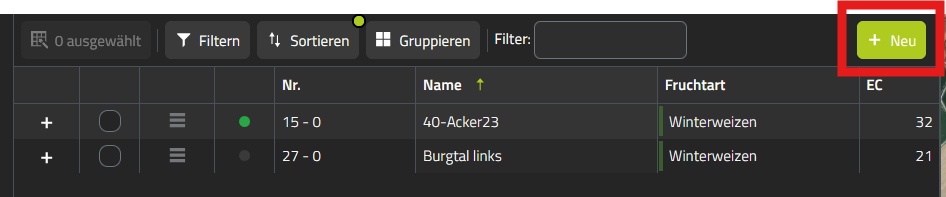
Es wird Ihnen eine Liste mit Feldern angezeigt, auf denen bereits ein N-Monitoring im eingestellten Erntejahr existiert.
Ist die Liste leer, bedeutet dies, das es noch keine Monitorings in diesem Jahr gibt.
Die farbigen Punkte in jeder Zeile haben folgende Bedeutung:
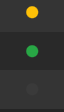
Es gibt noch keine Messwerte auf Feld
Die Daten sind aktuell (der letzte Messwert ist nicht älter als 7 Tage)
Der letzte Messwert ist älter als 7 Tage
Um ein neues Monitoring anzulegen klicken Sie oben rechts auf “+Neu”.
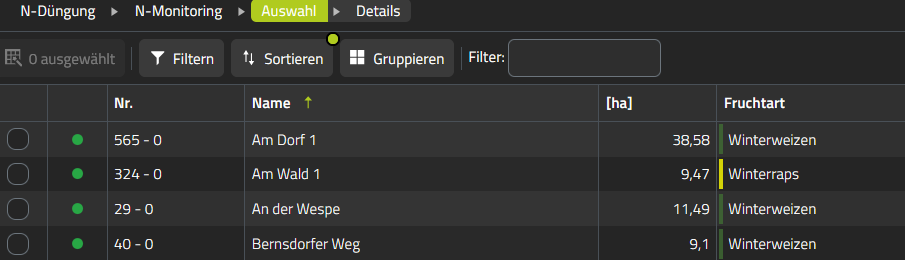
Es wird Ihnen eine Liste aller Felder, mit den aktuellen Fruchtarten angezeigt.
Setzen sie ganz links in der Zeile einen Haken an dem Feld, auf dem Sie ein neues Monitoring anlegen möchte.
Anschließen klicken Sie unten rechts auf “Weiter”.
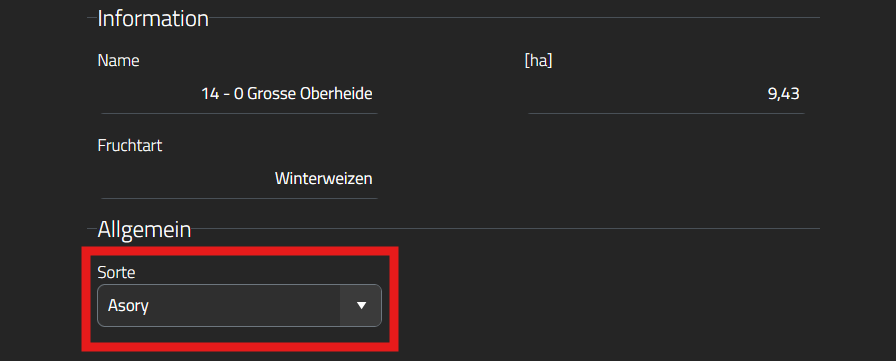
Im nächsten Schritt wählen Sie die Sorte aus. Es werden Ihnen nur Sorten der auf dem Feld eingestellten Fruchtart angezeigt. An der ausgewählten Sorte hängen die Sortenkorrekturwerte, die für die Berechnung der Empfehlung genutzt werden. Wenn Sie keine Sorte auswählen, werden die Messwerte nicht automatisch korrigiert.
Nachdem Sie die Sorte ausgewählt haben, klicken Sie unten rechts auf “Speichern”.
Das Feld wurde nun als neues Monitoring-Feld mit der ausgewählten Sorte angelegt. Es erscheint nun in der Liste in “N-Düngung” → “Monitoring”.
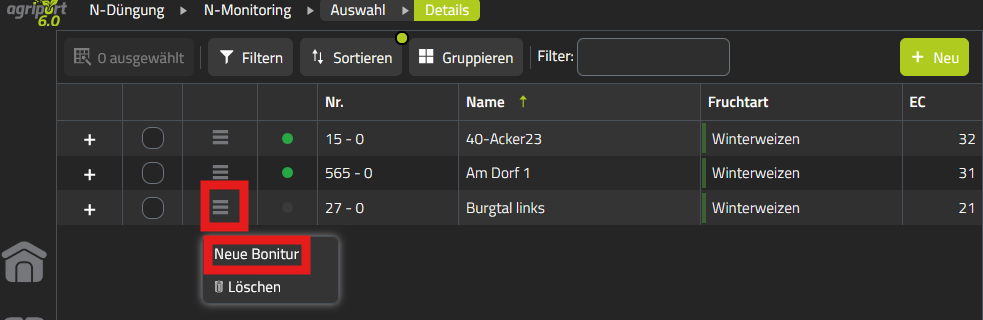
Um eine neuen Wert auf dem Feld hinzuzufügen, klicken sie auf das Menü im vorderen Teil der Zeile und wählen Sie “Neue Bonitur”
Sie gelangen in die Eingabemaske.
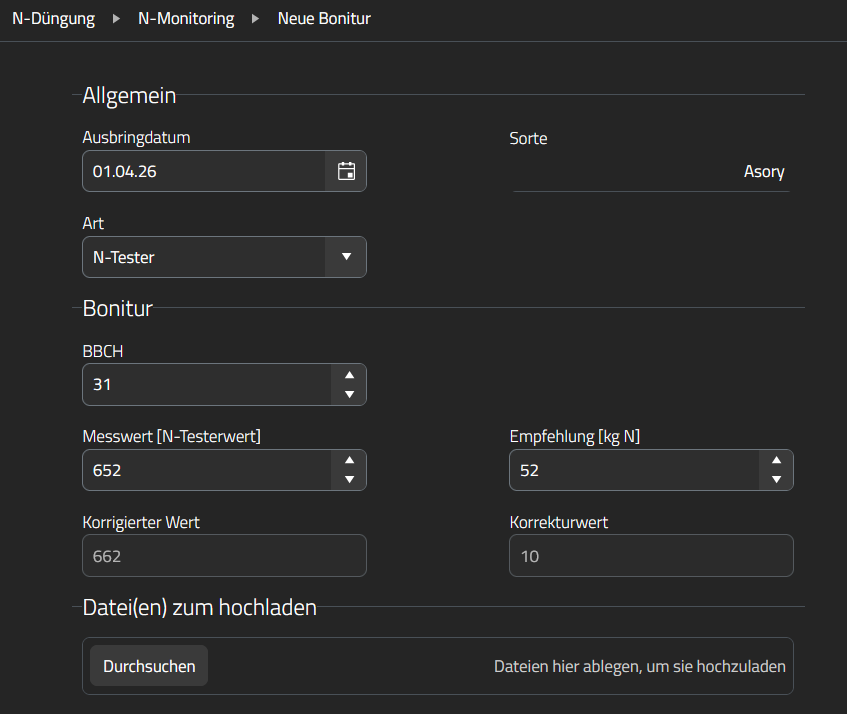
Sie müssen einige Eingaben tätigen.
Datum: aktuelles Datum
BBCH: aktuelles BBCH-Stadium
Art: Wählen Sie N-Tester oder Nitrattest (je nachdem, mit welchem Werkzeug Sie die Messung durhführen).
Messwert: Tragen Sie Ihren Messwert ein.
Wichtig:
-
Wenn Sie als Art “N-Tester” ausgewählt haben UND eine Sorte auf dem Feld eingetragen ist, tragen Sie hier den unkorrigierten Messwert ein. Der Messwert wird automatisch um den Sortenkorrekturwert korrigiert. Der Korrekturwert und der Rechenweg wird Ihnen angezeigt.
-
Wenn Sie den N-Tester nutzen und keine Sorte auf Feld hinterlegt haben, dann müssen Sie Ihren Messwert selber um den Sortenkorrekturwert bereinigen und anschließend den korrigierten Messwert eintragen, um eine Empfehlung zu er halten.
Empfehlung: Erscheint automatisch nach Eingabe des Messwerts.
Zusätzlich können Sie Bemerkungen schreiben, Bilder oder Videos zu diesem Messpunkt hochladen.
Wechseln Sie anschließend am “Wimpel” in die Kartenansicht.
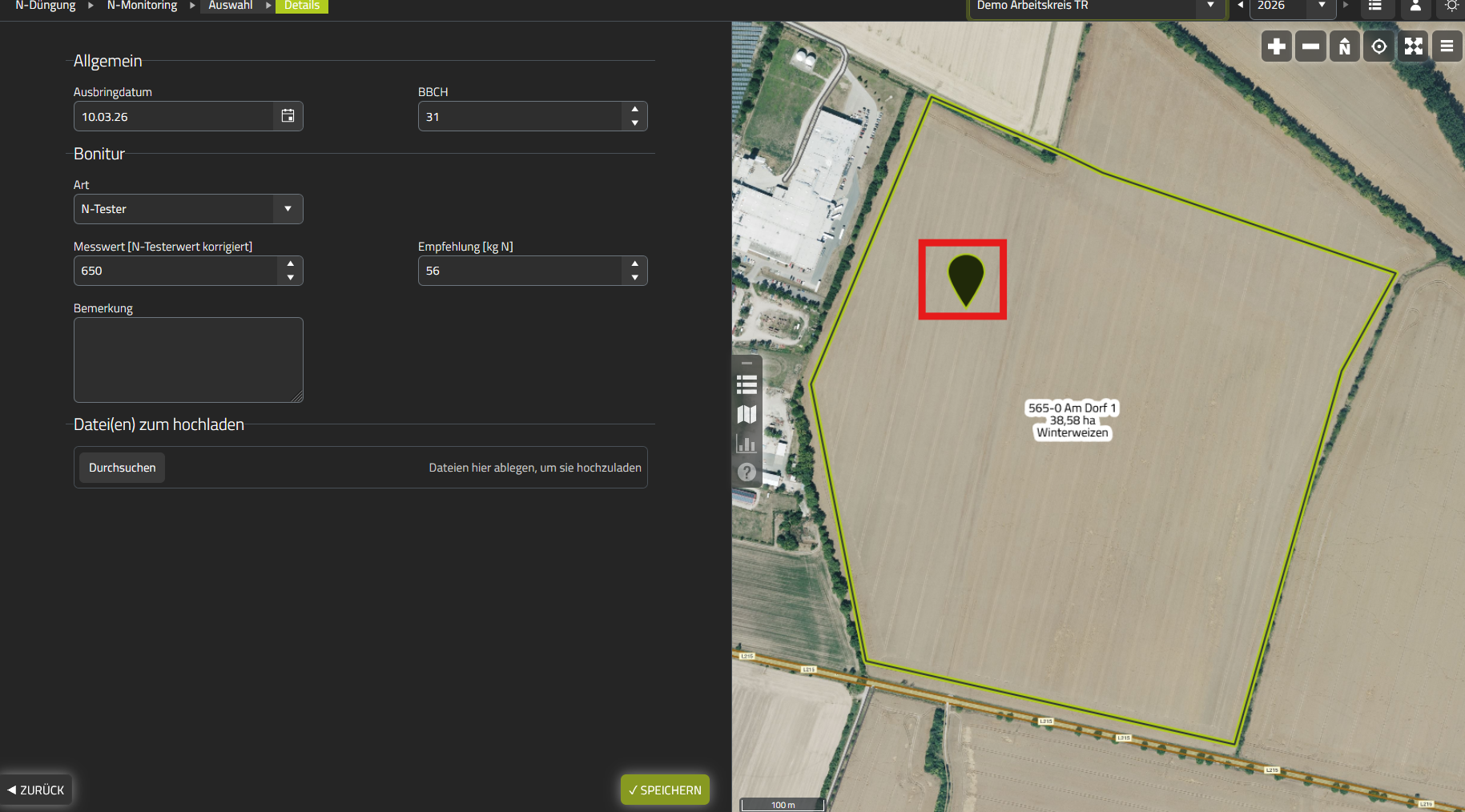
Sie können den schwarzen Tropfen per “Klicken & Halten” auf dem Feld an die Stelle verschieben, wo sie tatsächlich gemessen haben.
Klicken Sie anschließend unten rechts auf “Speichern”.
Sie gelangen automatisch zurück in die Übersicht ihrer Monitorings. Das gerade hinzugefügte Feld erscheint nun ebenfalls in der Liste.
Hinzufügen eines Messwertes auf einem existierenden Monitoring-Feld
Wenn ihr Feld bereits in der Liste erscheint, bedeutet dies, dass bereits min. 1 Messpunkt existiert. Sie können dem Feld weitere, beliebig viele Messungen hinzufügen.
Um eine neuen Wert auf dem Feld hinzuzufügen, klicken sie auf das Menü im vorderen Teil der Zeile und wählen Sie “Neue Bonitur”
Sie gelangen in die Eingabemaske. Gehen Sie so vor, wie im vorherigen Abschnitt beschrieben.
Anzeige von Monitorings
Sie können Sich alle angelegten Monitorings und Messwerte auf jedem Feld anzeigen lassen. Dazu gibt es verschiedene Möglichkeiten je nach gewählter Ansicht am “Wimpel” können Sie sich die Daten als Tabelle und/oder als Diagramm anzeigen lassen. In der Kartenansicht sehen Sie, wo auf dem Feld die Messungen stattgefunden haben.
Anzeige als Tabelle & Diagramm
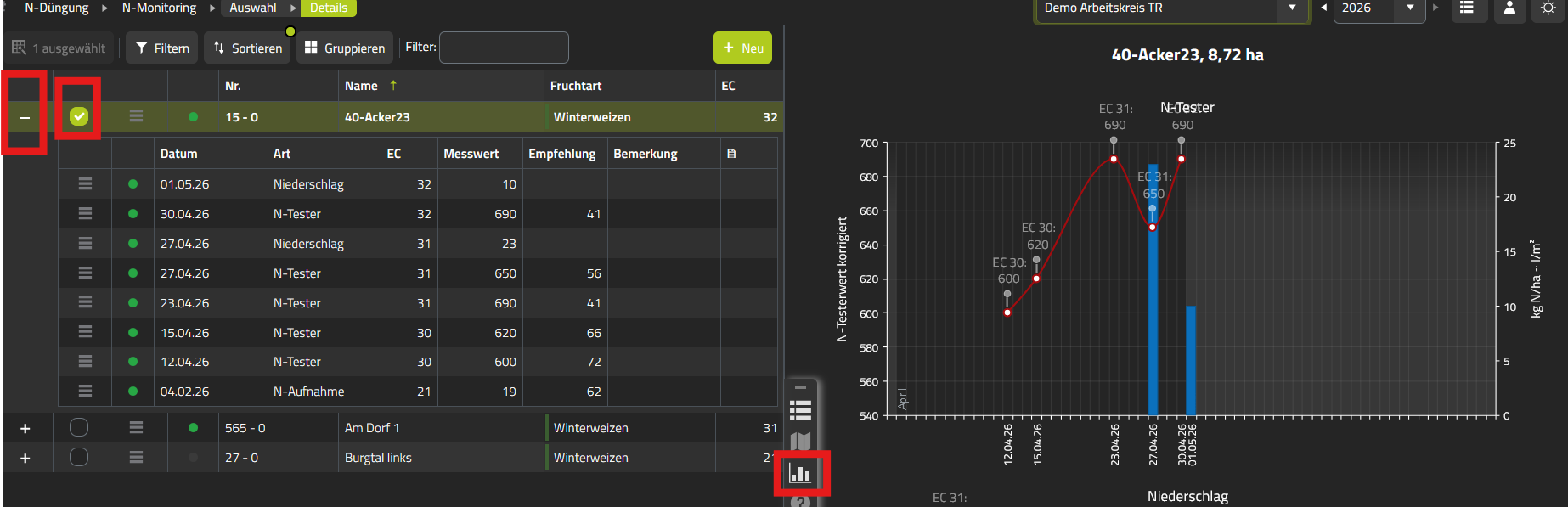
Klicken Sie auf “+” in einer Zeile und setzen Sie den Haken dem Kästchen daneben (rote Markierungen)
Klicken Sie am Wimpel auf die Statistik (rote Markierung).
Sie erhalten im linken Teil des Bildschirms alle Messwerte dargestellt.
Der rechte Teil des Bildschirms zeigt alle Werte in einem oder mehreren Diagrammen.
Anzeige als Karte
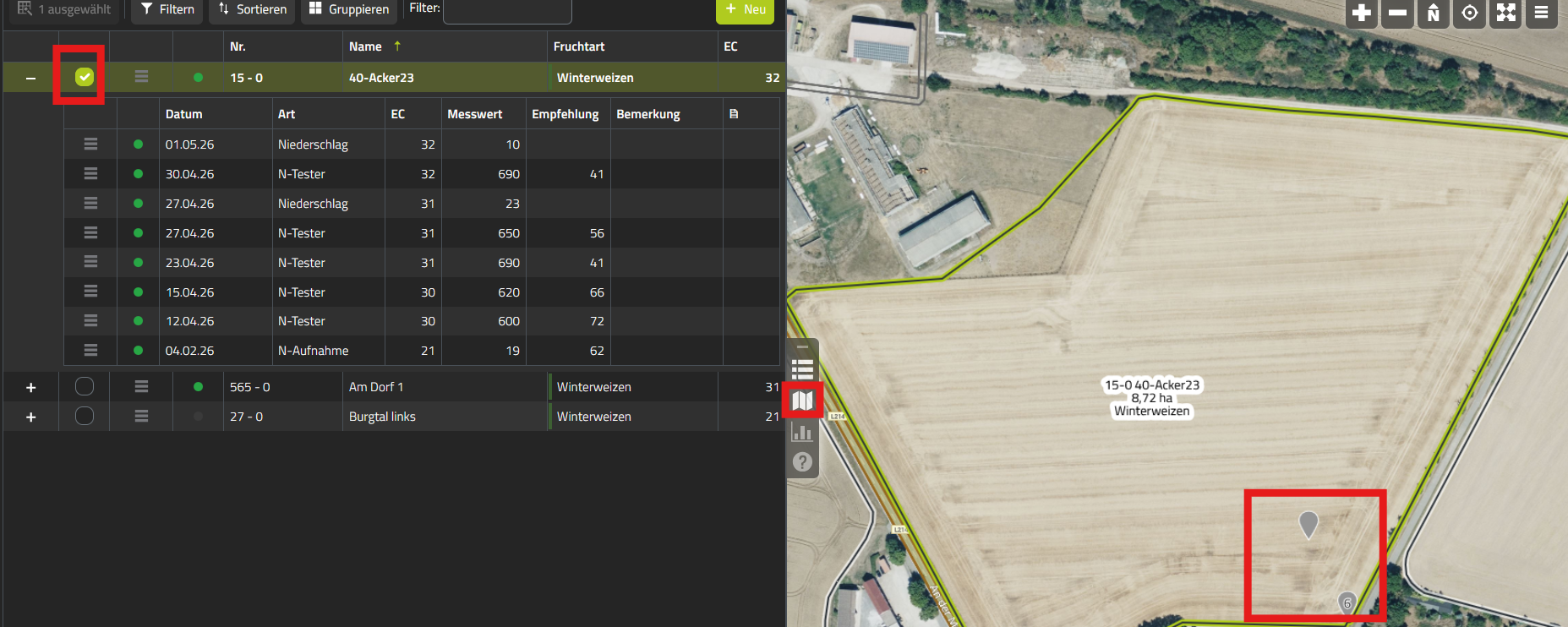
Klicken Sie auf “+” in einer Zeile und setzen Sie den Haken dem Kästchen daneben (rote Markierungen)
Klicken Sie am Wimpel auf die Karte(rote Markierung).
Sie erhalten im linken Teil des Bildschirms alle Messwerte dargestellt.
Der rechte Teil des Bildschirms zeigt die Punkte im Feld, an denen gemessen wurde (ebenfalls rote Markierung)
Bearbeiten & Löschen von Messwerten / Monitorings
Jeder Messwert kann bearbeitet oder gelöscht werden.
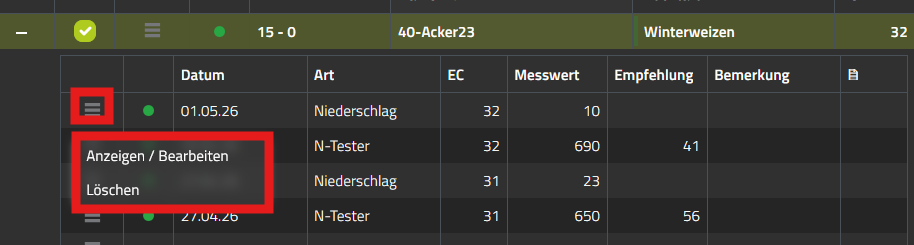
Klicken Sie in der Zeile des Messwertes, den Sie löschen möchten auf das Menü.
Wählen Sie “Löschen” um diesen Messwert zu löschen.
Wählen Sie “Anzeigen / Bearbeiten” um in die Eingabemaske für diesen Messwert zu gelangen. Hier können Sie Änderungen vornehmen und/oder sich hochgeladene Bilder und Videos zu diesem Messpunkt anzeigen zu lassen.

Möchten Sie ein gesamtes Monitoring-Feld inklusive aller Messpunkte löschen, klicken Sie in der Zeile mit dem Feldnamen auf das Menü und wählen Sie “Löschen”.
Es erscheint eine Bestätigungsabfrage. Wählen Sie erneut Löschen, um alle Daten dieses Feldes zu löschen.